Решение проблем
Проблемы с ландшафтами
Ландшафты делятся на два типа, каждый из которых требует своего способа установки:
- Кастомные: Устанавливаются как обычные моды путем переноса
.vpkфайла в папку языка. - Стандартные (из Dota 2): Устанавливаются путем переноса папки
maps, содержащейdota.vpk, в папку языка.
ВАЖНО
- Не перемещайте и не переименовывайте файл
dota.vpkвнутри папкиmaps. - Стандартные ландшафты отображаются только в матчах. В режиме демо они не работают.
- Обязательно отключите ландшафт Dota+ в настройках игры, иначе он будет конфликтовать с модом.
Нет изменений в игре
Если после установки моды не отображаются, выполните следующие шаги:
1. Подготовка папки
- В Steam: ПКМ по Dota 2 → Управление → Просмотреть локальные файлы.
- Перейдите в директорию
game. - Откройте папку языка игры (например,
dota_russianдля русского языка).
2. Проверка имен файлов
Перенесите .vpk файлы в папку языка. Убедитесь, что они соответствуют правилам именования:
- Допустимый диапазон:
pak01_dir.vpk—pak99_dir.vpk. - Запрещено: использование произвольных названий (например,
mod.vpk,pak120_dir.vpk) и наличие спецсимволов (восклицательных знаков и т.д.). - Если у вас более 100 модов и номера закончились, воспользуйтесь утилитой VPKMerge.
3. Параметры запуска
Убедитесь, что в параметрах запуска Dota 2 установлена корректная команда:
- В Steam: ПКМ по Dota 2 → Свойства → Общие.
- В поле «Параметры запуска» впишите:
-language russian - Убедитесь, что эта команда стоит первой и является единственной (если вы не используете другие обязательные параметры).
Сравните результат с изображением ниже: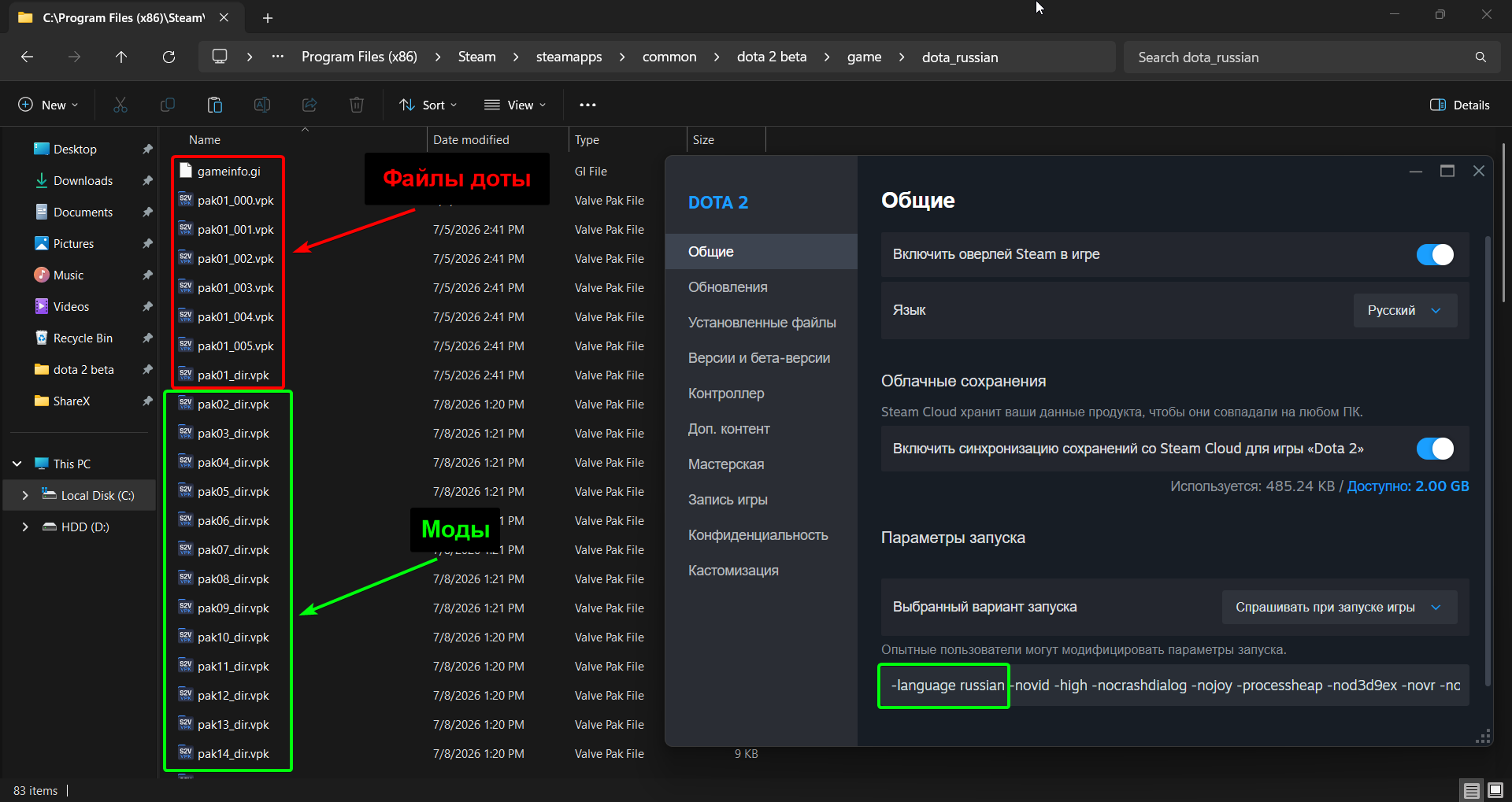
Ошибка VAC
Если при запуске игры или поиске матча появляется сообщение об ошибке VAC, не ссыте. Это баг доты, который не является следствием использования модов.
Как исправить:
- Откройте Steam.
- Нажмите ПКМ по Dota 2 → Свойства.
- Перейдите на вкладку Установленные файлы.
- Нажмите Проверить целостность файлов игры.
После завершения проверки перезапустите игру.
Загрузка на сайте зависает
Если загрузка останавливается, попробуйте:
- Использовать VPN
- Использовать одно из зеркал сайта: Netlify, Vercel, Onrender, Codeberg
- Использовать zapret (если вы в РФ) c добавлением в файл
list-general.txt:
github.com
github.io
raw.githubusercontent.com
assets-cdn.github.com
githubassets.com
githubusercontent.com
Если это не помогло:
- Обновите страницу
- Откройте консоль сочетанием
Ctrl + Shift + J - Начните скачивание через корзину
- Дождитесь завершения загрузки или момента, когда она снова зависнет
- Скопируйте содержимое консоли, отправьте его в Discord с описанием проблемы
Сайт не открывается
Если сайт не открывается, попробуйте:
- Использовать zapret (если вы в РФ) c добавлением в файл
list-general.txt:
github.com
github.io
raw.githubusercontent.com
assets-cdn.github.com
githubassets.com
githubusercontent.com
Не отображается эмблема
Если в игре не отображается установленная эмблема, выполните следующие шаги:
- Откройте консоль в игре до матча.
- Введите команду:
r_draw_selected_ring 0 - Сразу после этого введите:
r_draw_selected_ring 1
Если это не помогло:
- Убедитесь, что в Minify отключен мод
Misc Optimization.
Проблема с шейдером
Если в игре шейдер отображается некорректно и становится клетчатым, выполните следующие шаги:
- Откройте настройки графики в игре.
- Отключите параметр
Освещение мира.